
Navigation: blättern
Mit den “Eselsohren” können Sie wie in einem Buch vorwärts und rückwärts blättern.
ACHTUNG:
Es wird geblättert, wie wenn Sie eine Buchseite weiterblättern oder zurückblättern. Sie springen beim Rückwärtsblättern also nicht zurück
auf die Seite, von der Sie gerade hergekommen sind, sondern auf die vorherige “Buchseite”. Wenn z.B. ein Orgelprofil angezeigt wird, das
Sie vorher aus dem Ortsverzeichnis ausgewählt haben, und Sie möchten wieder auf das Ortsverzeichnis zurückkehren, dann verwenden
Sie die Navigations-Schalter des Browsers.
z.B. mit
z.B. mit
Microsoft Edge
Firefox-Browser
WICHTIG: Aktualisieren der Anzeige
Das Orgelverzeichnis wird laufend nachgeführt, und die Seiten werden angepasst. Um sicher zu sein, dass Sie jeweils die neueste Version
einer Seite betrachten, sollten Sie diese jeweils aktualisieren. Andernfalls kann es sein, dass Sie eine Seitenversion anschauen, die in
Ihrem System bereits früher einmal angezeigt wurde. Dies hat nichts mit dem Orgelverzeichnis zu tun, sondern ist ein Standard der
Internet-Browser, welche die angezeigten Seiten zwischenspeichern, um einmal übertragene Seiten schneller wieder anzeigen zu
können, ohne die Daten nochmals herunterladen zu müssen. So kann es vorkommen, dass Sie eine “alte”, aus dem temporären
Zwischenspeicher auf Ihrem System stammende Seite anschauen, die aber im Verzeichnis bereits wieder verändert wurde. Je seltener
Sie die temporären Internet-Seiten löschen, desto grösser ist das Risiko, nicht die aktuelle Seitenversion angezeigt zu erhalten.
Sie sind auf der sicheren Seite, wenn Sie wie folgt vorgehen:
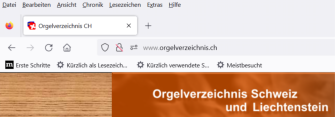
Bei den meisten Browsern gibt es die Möglichkeit, die aktuellste Version
aus dem Internet zu laden. Bei Microsoft Edge und bei Firefox befindet sich links
neben der Adresszeile ein Kreisbogen mit einem Pfeil. Wenn Sie diesen anklicken,
wird der Browser gezwungen, die aktuellste Seite neu zu übertragen.
Bei anderen Browsern kann es ein anderes Symbol an einer anderen Stelle sein.
Als Alternative können Sie mit der Tastenkombination Ctrl + F5 den Browser
zwingen, die neueste Seite vom Server herunterzuladen und anzuzeigen.
Sprung zum Seitenanfang oder Seitenende:
Bei grösseren bzw. längeren Seiten können Sie schnell vom Seitenanfang ans Seitenende und umgekehrt gelangen.
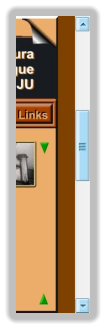
Dazu gibt es auf der Seite rechts aussen zwei kleine grüne Dreiecke.
Pfeil rechts oben auf der Seite
zeigt nach unten,
anklicken springt zum Seitenende
Zwischenstellungen der Seite können Sie falls gewünscht durch
verschieben der Scrollleiste am rechten Rand einstellen
Pfeil rechts unten auf der Seite
zeigt nach oben,
anklicken springt zum Seitenanfang





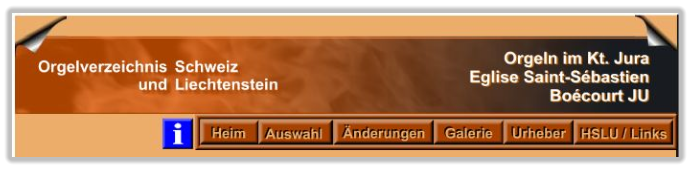
Ecke links oben:
eine Buchseite
zurück
Ecke rechts oben:
eine Buchseite
vorwärts



Wenn Sie auf einen blauen Text mit vorangestellter Pfeilspitze (z.B. >Disposition) klicken, wird eine andere, meist eine
frühere, Disposition angezeigt. Bilder können durch anklicken vergrössert werden.
Haben Sie auf einer Seite einen Text, z.B. eine frühere Disposition, oder ein vergrössertes Bild eingeblendet, werden
diese Elemente automatisch wieder ausgeblendet, wenn Sie …
… eine andere Seite anzeigen,
… mit der Scroll-Leiste die Seite verschieben,
… irgendwo auf die Seite klicken.
Verwenden Sie statt der Scroll-Leiste auch das Mausrad oder die Pfeiltasten nach oben bzw. nach unten.



Mit dem Pfeil nach links kommen Sie wieder auf die Seite, von der Sie hergekommen sind.

Bilder vergrössern, Dispositionen ein- und ausblenden:



Gewusst wie!
Anleitung zum Gebrauch, Navigation


